
Зареєструвалися в SMARTFIN: з чого почати роботу? Покроковий гайд. Частина 1
Після реєстрації в онлайн-бухгалтерії SMARTFIN у багатьох користувачів виникає цілком практичне запитання: з чого почати роботу в програмі? Які кроки варто пройти насамперед, які налаштування виконати та на що звернути увагу, щоб працювати швидко та впевнено.
SMARTFIN – це не набір окремих модулів, а єдине середовище для ведення обліку, нарахування зарплати, роботи з кадровими документами та подання звітності. Саме тому на старті важливо правильно налаштувати систему: це допоможе одразу вибудувати зручний робочий процес і надалі використовувати можливості сервісу максимально ефективно.
Одразу зазначимо, що SMARTFIN – це хмарне рішення: програму не потрібно встановлювати на комп'ютер чи ноутбук, а всі дані завжди залишаються під рукою. Вхід у робочий кабінет здійснюється по логіну та паролю. Усі нові функції з'являються в програмі автоматично, як і показники, що впливають на розрахунки: ставки податків, мінімальна заробітна плата, прожитковий мінімум тощо.
У першій частині гайда розглянемо базові кроки після реєстрації в SMARTFIN:
- створення картки організації;
- заповнення основних даних;
- додавання банківських рахунків;
- базову логіку старту роботи в системі.
Крок 1. Створення картки організації
Робота в онлайн-бухгалтерії SMARTFIN починається зі створення картки організації. Саме в межах організації ведеться облік, нараховується заробітна плата, формуються документи та звітність.
У SMARTFIN можна вести необмежену кількість організацій в одному робочому кабінеті. Це особливо зручно для бухгалтерів-аутсорсерів і бухгалтерських компаній, адже всі клієнти знаходяться в одному середовищі, а між організаціями можна швидко перемикатися.
Також у системі можна гнучко налаштовувати доступи. Наприклад, бухгалтерська фірма може надати бухгалтеру А доступ до одних організацій, бухгалтеру Б – до інших і таким чином розподілити між ними клієнтів. До цього питання детальніше повернемося в окремому матеріалі про налаштування доступів.
Створити організацію можна кількома способами (через кнопку «Додати організацію» у верхній частині робочого кабінету):
- вручну;
- автоматично за кодом ЄДРПОУ;
- через КЕП із кабінету платника податків.
Автоматичне створення картки організації значно пришвидшує початок роботи, оскільки частина даних підтягнеться в систему автоматично. Водночас і ручне заповнення картки не займає багато часу.
У картці організації потрібно заповнити ключові дані:
- організаційно-правову форму (юридична особа, ФОП або самозайнята особа);
- код ЄДРПОУ або ІПН;
- повну назву;
- статус платника ПДВ (за наявності).
Під час створення картки насамперед звертайте увагу на поля, позначені червоними зірочками, які є обов'язковими.
Але варто пам'ятати: чим повніше заповнена картка організації, тим більше даних потім автоматично підставлятиметься в документи, а отже — тим менше рутинної роботи залишиться надалі.
Крок 2. Заповніть основні дані організації
Після збереження основної інформації в картці організації з'являються додаткові вкладки, які також варто заповнити:
- адреси (юридична, фактична, поштова);
- контактні особи;
- систему оподаткування;
- банківські рахунки;
- інтеграції та облікову політику.
Усі ці дані система надалі буде використовувати під час формування звітності, кадрових документів та платіжних документів. Саме тому їх краще внести одразу, а не повертатися до цього пізніше.
Фактично картка організації – це основа всієї подальшої роботи в SMARTFIN. Від того, наскільки коректно й повно вона заповнена, залежить не лише зручність формування документів, а й точність розрахунків, автоматичність підставляння даних і швидкість роботи в системі.
Крок 3. Додайте банківські рахунки
На наступному етапі потрібно додати банківські рахунки організації або підприємця – гривневі та, за потреби, валютні.
Якщо організацію створювати через КЕП із кабінету платника податків, дані про банківські рахунки ФОП підтягуються автоматично.
Для валютних рахунків не забудьте поставити галочку «Автоматичне оновлення курсу». Це важливо для коректного відображення валютних операцій і подальшого обліку доходів.
Додавання банківських рахунків на старті дозволяє без зайвих затримок переходити до імпорту банківських виписок, роботи з платежами та подальшого ведення обліку в системі.
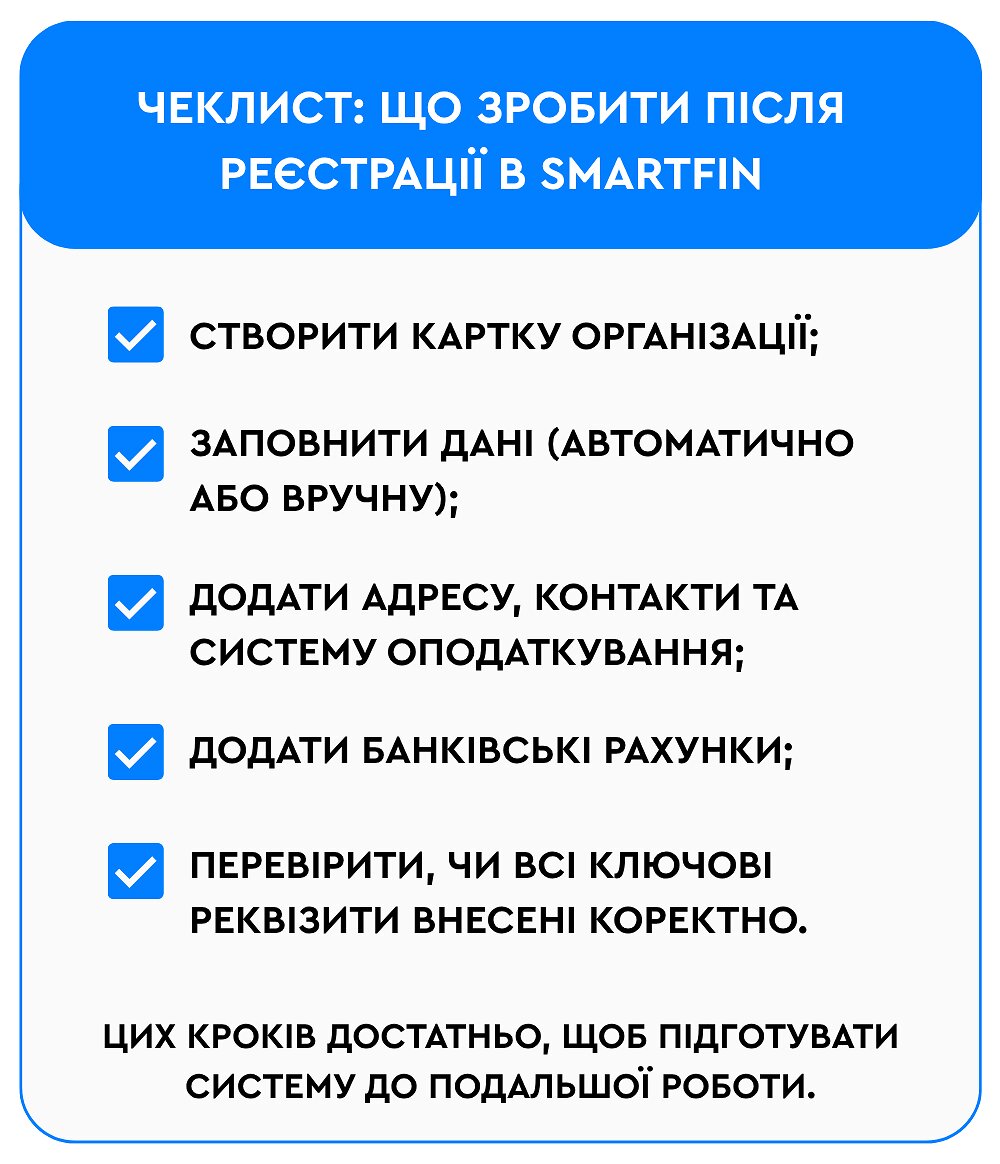
Саме ці рахунки надалі використовуватимуться для імпорту банківських виписок і формування обліку доходів.
Що далі?
Після створення організації, заповнення основних даних і додавання банківських рахунків можна переходити безпосередньо до роботи з документами та обліком.
Додаткову інформацію по цих етапах можна переглянути в Базі знань.
У наступній частині гайда детально розглянемо, як у SMARTFIN будується облік ФОП: від створення рахунків і первинних документів до формування декларації та сплати податків.
Якщо ви ще не зареєструвалися, але хочете швидко налаштувати облік і працювати без ручних розрахунків, зареєструйтеся в SMARTFIN!
Тут ви зможете вести облік ФОП, формувати документи, нараховувати зарплату та подавати звітність в одному середовищі – без дублювання даних і зайвої рутини.
Реєструйтеся, створюйте організацію та налаштовуйте базові параметри – це займе лише кілька хвилин, але значно спростить подальшу роботу.
Про облік ФОП, розрахунок заробітної плати та кадровий облік – у другій та третій частині гайда.